Domain porzellanvisionen.de kaufen?
Wir ziehen mit dem Projekt
porzellanvisionen.de um.
Sind Sie am Kauf der Domain
porzellanvisionen.de interessiert?
domain@kv-gmbh.de · 0541-91531010
Domain porzellanvisionen.de kaufen?
Was ist ein USB Debugging?
Was ist ein USB Debugging? USB Debugging ist eine Funktion, die es ermöglicht, ein Android-Gerät mit einem Computer zu verbinden, um Entwicklern Zugriff auf erweiterte Debugging- und Entwicklertools zu geben. Durch das Aktivieren von USB Debugging können Entwickler Fehler im Code schneller identifizieren und beheben. Es ist auch nützlich für die Installation von benutzerdefinierten ROMs oder das Übertragen von Dateien zwischen dem Gerät und dem Computer. Allerdings sollte USB Debugging nur aktiviert werden, wenn es wirklich benötigt wird, da es potenzielle Sicherheitsrisiken birgt. **
Wo aktiviere ich USB Debugging?
Um USB Debugging zu aktivieren, musst du zuerst die Entwickleroptionen auf deinem Android-Gerät freischalten. Dies kannst du tun, indem du in die Einstellungen deines Geräts gehst, dort auf "Über das Telefon" oder "Telefoninfo" tippst und dann mehrmals auf die Build-Nummer klickst, bis die Entwickleroptionen freigeschaltet sind. Anschließend gehst du zurück zu den Einstellungen, wählst die Entwickleroptionen aus und aktivierst dort die Option für USB Debugging. Nun kannst du dein Gerät per USB-Kabel mit einem Computer verbinden und das USB Debugging nutzen. **

Ähnliche Suchbegriffe für USB-Debugging
Top-Angebote
Produkte zum Begriff USB-Debugging:
-
Olsson, Nina: Vegetarische Bowls - Schüsseln zum GlückVegetarische Bowls - Schüsseln zum Glück , Von ihrer Kindheitsküche und Zutaten aus aller Welt inspiriert sind Nina Olssens Bowl-Gerichte vollgepackt mit allem, was uns gut tut und gut schmeckt. Alle Rezepte sind vegetarisch, viele vegan oder glutenfrei und präsentieren gesunde und köstliche Bowls in Bestform: Schüsseln voller Aromen, Nährstoffen und mit ganz viel Geschmack. Von unkomplizierten Porridges und Smoothie-Bowls zum Frühstück, bunten Salaten aus aller Welt, der köstlichen Buddha-Bowl für das Büro oder dem Regenbogen-Pad-Thai und Süßspeisen-Bowls für die ganze Familie - mit diesen Rezepten findet garantiert jeder seine Schüssel zum Glück! , Zündvorrichtungen > Zünd- & Glühanlagen , Auflage: Nachdruck, Erscheinungsjahr: 20200403, Produktform: Leinen, Autoren: Olsson, Nina, Übersetzung: Walter, Martina, Auflage/Ausgabe: Nachdruck, Seitenzahl/Blattzahl: 192, Keyword: Kochbuch; vegetarisch kochen; gesunde Küche; vegetarisch; Gemüseküche; gesund kochen; Nina Olsson; healthy; Bowl Rezepte; Ideen für Bowls; vegan kochen; vegane Küche; saisonal kochen; Porridge; Smoothie-Bowls; Buddha-Bowl; Pad-Thai; Salate; bunte Salate; Couscous; Bulgur; Quinoa Bowl, Fachschema: Kochen / vegetarisch, vegan~Veganismus - vegan~Gericht (Speise)~Kochbuch~Kochen~Küche (Kochbuch)~Rezept (Kochrezept)~Kochen / Salate, Fachkategorie: Kochen / Essen nach Zutaten~Kochen: Salate, Warengruppe: HC/Themenkochbücher, Fachkategorie: Vegane Küche, Thema: Entdecken, Text Sprache: ger, UNSPSC: 49019900, Warenverzeichnis für die Außenhandelsstatistik: 49019900, Verlag: ZS Verlag, Verlag: ZS Verlag, Verlag: Edel Verlagsgruppe GmbH, Länge: 264, Breite: 205, Höhe: 21, Gewicht: 862, Produktform: Gebunden, Genre: Sachbuch/Ratgeber, Genre: Sachbuch/Ratgeber, Herkunftsland: CHINA, VOLKSREPUBLIK (CN), Katalog: deutschsprachige Titel, Katalog: Gesamtkatalog, Katalog: Lagerartikel, Book on Demand, ausgew. Medienartikel, Relevanz: 0018, Tendenz: +1, Unterkatalog: AK, Unterkatalog: Bücher, Unterkatalog: Hardcover, Unterkatalog: Lagerartikel,24,99 €*Versand: 0,00 €Sichere Weiterleitung zum Anbieter
-
Churchill Teller, Schüsseln, Tassen 20 Stück Geschirr Set 20 Stück Set Blue Willow<p>Das <strong>Churchill Geschirr Set</strong> im zeitlosen <strong>Blue Willow</strong>-Design vereint Eleganz und Tradition in einem 20-teiligen Set. Hergestellt von der renommierten Marke <strong>Churchill China</strong>, die seit 1795 im Herzen der englischen Töpfereien tätig ist, bietet dieses Set eine exquisite Auswahl an Geschirr, das sowohl für den täglichen Gebrauch als auch für besondere Anlässe geeignet ist.</p><p>Das Set umfasst vier <strong>10,2 Zoll Teller</strong>, vier <strong>6,5 Zoll Seitenplatten</strong>, vier <strong>Teetassen</strong> mit passenden Untertassen sowie vier <strong>6 Zoll Haferflocken Schalen</strong>. Jedes Stück ist mit dem ikonischen Willow-Muster verziert, das die romantische Geschichte zweier Liebender erzählt und für seine scharfen, klaren Muster und die wunderschöne blaue Farbe bekannt ist. Die glatte Textur der Stücke sorgt für ein angenehmes Gefühl beim Servieren und Genießen.</p><p>Gefertigt aus hochwertigem <strong>Steingut</strong> (englische Eisenstein), ist dieses Geschirrset nicht nur ästhetisch ansprechend, sondern auch praktisch. Es ist sowohl <strong>spülmaschinenfest</strong> als auch <strong>mikrowellengeeignet</strong>, was die Reinigung und Handhabung erleichtert. Mit dem Churchill Geschirr Set bringst du einen Hauch von klassischer britischer Eleganz in dein Zuhause und machst jede Mahlzeit zu einem besonderen Erlebnis.</p>201,78 €*Versand: 0,00 €Sichere Weiterleitung zum Anbieter




-
Wo finde ich USB Debugging?
USB Debugging ist eine Funktion auf Android-Geräten, die es ermöglicht, eine Verbindung zwischen dem Gerät und einem Computer herzustellen, um Fehlerbehebung und Entwicklungsaufgaben durchzuführen. Um USB Debugging zu aktivieren, musst du zuerst die Entwickleroptionen auf deinem Android-Gerät freischalten. Dies kannst du tun, indem du in den Einstellungen auf "Über das Telefon" oder "Telefoninfo" tippst und dann mehrmals auf die Build-Nummer klickst, bis die Entwickleroptionen freigeschaltet sind. Sobald die Entwickleroptionen verfügbar sind, kannst du dort USB Debugging aktivieren. Beachte jedoch, dass das Aktivieren von USB Debugging Sicherheitsrisiken mit sich bringen kann, da es unbefugten Zugriff auf dein Gerät ermöglichen kann. Stelle daher sicher, dass du diese Funktion nur aktivierst, wenn du sie wirklich benötigst. **
-
Wird USB-Debugging nicht erkannt?
Es gibt mehrere mögliche Gründe, warum USB-Debugging nicht erkannt wird. Es könnte sein, dass das USB-Kabel defekt ist oder nicht richtig angeschlossen ist. Es könnte auch sein, dass das Gerät nicht ordnungsgemäß mit dem Computer verbunden ist oder dass das USB-Debugging auf dem Gerät nicht aktiviert ist. Es könnte auch sein, dass der Treiber für das Gerät nicht korrekt installiert ist. **
-
Wie kann ich USB Debugging deaktivieren?
Um USB-Debugging zu deaktivieren, musst du zuerst die Entwickleroptionen auf deinem Gerät aktivieren. Gehe dazu in die Einstellungen deines Smartphones, tippe auf "Über das Telefon" und dann mehrmals auf "Build-Nummer", bis die Entwickleroptionen freigeschaltet sind. Anschließend gehe zurück zu den Einstellungen, wähle "Entwickleroptionen" aus und deaktiviere dort die Option für USB-Debugging. Bestätige die Deaktivierung und schon ist USB-Debugging auf deinem Gerät ausgeschaltet. **
-
Wie kann ich USB Debugging aktivieren?
Um USB-Debugging zu aktivieren, musst du zuerst die Entwickleroptionen auf deinem Android-Gerät aktivieren. Dazu gehst du in die Einstellungen, wählst den Punkt "Über das Telefon" oder "Telefoninfo" und tippst mehrmals auf die Build-Nummer, bis du als Entwickler freigeschaltet bist. Anschließend gehst du zurück zu den Einstellungen, wählst "Entwickleroptionen" aus und aktivierst dort die Option "USB-Debugging". Danach verbindest du dein Gerät mit einem Computer und bestätigst die USB-Debugging-Anfrage auf deinem Smartphone. Nun ist USB-Debugging aktiviert und du kannst dein Gerät für Entwicklerzwecke nutzen. **

Wie aktiviere ich USB-Debugging über ADB?
Um USB-Debugging über ADB zu aktivieren, musst du zuerst die Entwickleroptionen auf deinem Android-Gerät aktivieren. Gehe dazu zu den Einstellungen, tippe auf "Über das Telefon" oder "Telefoninfo" und tippe dann sieben Mal auf "Build-Nummer". Dadurch werden die Entwickleroptionen freigeschaltet. Gehe dann zurück zu den Einstellungen, tippe auf "Entwickleroptionen" und aktiviere "USB-Debugging". **
Wo finde ich USB Debugging Samsung Galaxy s7?
Um USB-Debugging auf einem Samsung Galaxy S7 zu aktivieren, musst du zuerst die Entwickleroptionen auf dem Gerät freischalten. Gehe dazu in die Einstellungen deines Geräts und tippe auf "Über das Telefon". Dort findest du die Build-Nummer, die du mehrmals hintereinander antippen musst, bis die Entwickleroptionen freigeschaltet sind. Sobald die Entwickleroptionen verfügbar sind, gehe zurück zu den Einstellungen und wähle "Entwickleroptionen" aus. Suche nach der Option "USB-Debugging" und aktiviere sie, indem du den Schalter nach rechts schiebst. Wenn du nun dein Samsung Galaxy S7 mit einem Computer verbindest, wirst du aufgefordert, die USB-Debugging-Verbindung zu autorisieren. Bestätige dies auf deinem Gerät, um eine Verbindung zwischen dem Gerät und dem Computer herzustellen, die das Debugging ermöglicht. Wenn du Schwierigkeiten hast, die Entwickleroptionen oder die USB-Debugging-Option zu finden, kannst du auch online nach Anleitungen suchen oder den Samsung-Support kontaktieren, um weitere Unterstützung zu erhalten. **
Top-Angebote
Produkte zum Begriff USB-Debugging:
-
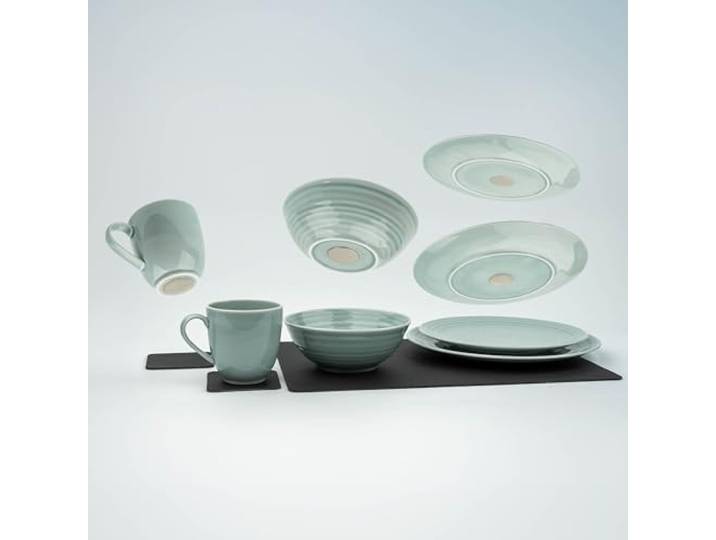
silwy Porzellan CYAN Geschirr-Set, Klassisch, Einfarbig (Cyan), Teller, Schüsseln, Tassen mit Untersetzer, 26x26cm, 23x23cm, 16x16cmsilwy Porzellan CYAN Geschirr-Set, Klassisch, Einfarbig (Cyan), Teller, Schüsseln, Tassen mit Untersetzer, 26x26cm, 23x23cm, 16x16cm. Innovative Magnet-Technologie – Jedes Porzellan-Teil ist mit handgegossenen Magneten im Boden ausgestattet, die das Geschirr sicher fixieren, z. B. bei Fahrt, Transport oder im Schrank. Nano-Gel-Zubehör inklusive – 1x Metall-Nano-Gel-Matte + 2x Nano-Gel-Pads sorgen für starken Halt, sind rückstandslos ablösbar, wiederverwendbar und leicht zu reinigen. Klapperfrei & platzsparend – Durch magnetische Anziehung lassen sich Teller, Bowls & Tassen sicher stapeln – ideal für Wohnmobil, Camping, Van oder Outdoor-Einsätze. Hochwertiges Porzellan & Anti-Slip – Stilvolle, feine Porzellanoberfläche mit Anti-Rutsch auf der Unterseite für zusätzliche Stabilität. Made in Germany – Höchste Qualität, sorgfältig gefertigt und perfekt abgestimmt für Alltag & Abenteuer. Farbe:Cyan349,95 €*Versand: 0,00 €Sichere Weiterleitung zum Anbieter
-
Olsson, Nina: Vegetarische Bowls - Schüsseln zum GlückVegetarische Bowls - Schüsseln zum Glück , Von ihrer Kindheitsküche und Zutaten aus aller Welt inspiriert sind Nina Olssens Bowl-Gerichte vollgepackt mit allem, was uns gut tut und gut schmeckt. Alle Rezepte sind vegetarisch, viele vegan oder glutenfrei und präsentieren gesunde und köstliche Bowls in Bestform: Schüsseln voller Aromen, Nährstoffen und mit ganz viel Geschmack. Von unkomplizierten Porridges und Smoothie-Bowls zum Frühstück, bunten Salaten aus aller Welt, der köstlichen Buddha-Bowl für das Büro oder dem Regenbogen-Pad-Thai und Süßspeisen-Bowls für die ganze Familie - mit diesen Rezepten findet garantiert jeder seine Schüssel zum Glück! , Zündvorrichtungen > Zünd- & Glühanlagen , Auflage: Nachdruck, Erscheinungsjahr: 20200403, Produktform: Leinen, Autoren: Olsson, Nina, Übersetzung: Walter, Martina, Auflage/Ausgabe: Nachdruck, Seitenzahl/Blattzahl: 192, Keyword: Kochbuch; vegetarisch kochen; gesunde Küche; vegetarisch; Gemüseküche; gesund kochen; Nina Olsson; healthy; Bowl Rezepte; Ideen für Bowls; vegan kochen; vegane Küche; saisonal kochen; Porridge; Smoothie-Bowls; Buddha-Bowl; Pad-Thai; Salate; bunte Salate; Couscous; Bulgur; Quinoa Bowl, Fachschema: Kochen / vegetarisch, vegan~Veganismus - vegan~Gericht (Speise)~Kochbuch~Kochen~Küche (Kochbuch)~Rezept (Kochrezept)~Kochen / Salate, Fachkategorie: Kochen / Essen nach Zutaten~Kochen: Salate, Warengruppe: HC/Themenkochbücher, Fachkategorie: Vegane Küche, Thema: Entdecken, Text Sprache: ger, UNSPSC: 49019900, Warenverzeichnis für die Außenhandelsstatistik: 49019900, Verlag: ZS Verlag, Verlag: ZS Verlag, Verlag: Edel Verlagsgruppe GmbH, Länge: 264, Breite: 205, Höhe: 21, Gewicht: 862, Produktform: Gebunden, Genre: Sachbuch/Ratgeber, Genre: Sachbuch/Ratgeber, Herkunftsland: CHINA, VOLKSREPUBLIK (CN), Katalog: deutschsprachige Titel, Katalog: Gesamtkatalog, Katalog: Lagerartikel, Book on Demand, ausgew. Medienartikel, Relevanz: 0018, Tendenz: +1, Unterkatalog: AK, Unterkatalog: Bücher, Unterkatalog: Hardcover, Unterkatalog: Lagerartikel,24,99 €*Versand: 0,00 €Sichere Weiterleitung zum Anbieter
-
Was ist ein USB Debugging?
Was ist ein USB Debugging? USB Debugging ist eine Funktion, die es ermöglicht, ein Android-Gerät mit einem Computer zu verbinden, um Entwicklern Zugriff auf erweiterte Debugging- und Entwicklertools zu geben. Durch das Aktivieren von USB Debugging können Entwickler Fehler im Code schneller identifizieren und beheben. Es ist auch nützlich für die Installation von benutzerdefinierten ROMs oder das Übertragen von Dateien zwischen dem Gerät und dem Computer. Allerdings sollte USB Debugging nur aktiviert werden, wenn es wirklich benötigt wird, da es potenzielle Sicherheitsrisiken birgt. **
-
Wo aktiviere ich USB Debugging?
Um USB Debugging zu aktivieren, musst du zuerst die Entwickleroptionen auf deinem Android-Gerät freischalten. Dies kannst du tun, indem du in die Einstellungen deines Geräts gehst, dort auf "Über das Telefon" oder "Telefoninfo" tippst und dann mehrmals auf die Build-Nummer klickst, bis die Entwickleroptionen freigeschaltet sind. Anschließend gehst du zurück zu den Einstellungen, wählst die Entwickleroptionen aus und aktivierst dort die Option für USB Debugging. Nun kannst du dein Gerät per USB-Kabel mit einem Computer verbinden und das USB Debugging nutzen. **
-
Wo finde ich USB Debugging?
USB Debugging ist eine Funktion auf Android-Geräten, die es ermöglicht, eine Verbindung zwischen dem Gerät und einem Computer herzustellen, um Fehlerbehebung und Entwicklungsaufgaben durchzuführen. Um USB Debugging zu aktivieren, musst du zuerst die Entwickleroptionen auf deinem Android-Gerät freischalten. Dies kannst du tun, indem du in den Einstellungen auf "Über das Telefon" oder "Telefoninfo" tippst und dann mehrmals auf die Build-Nummer klickst, bis die Entwickleroptionen freigeschaltet sind. Sobald die Entwickleroptionen verfügbar sind, kannst du dort USB Debugging aktivieren. Beachte jedoch, dass das Aktivieren von USB Debugging Sicherheitsrisiken mit sich bringen kann, da es unbefugten Zugriff auf dein Gerät ermöglichen kann. Stelle daher sicher, dass du diese Funktion nur aktivierst, wenn du sie wirklich benötigst. **
-
Wird USB-Debugging nicht erkannt?
Es gibt mehrere mögliche Gründe, warum USB-Debugging nicht erkannt wird. Es könnte sein, dass das USB-Kabel defekt ist oder nicht richtig angeschlossen ist. Es könnte auch sein, dass das Gerät nicht ordnungsgemäß mit dem Computer verbunden ist oder dass das USB-Debugging auf dem Gerät nicht aktiviert ist. Es könnte auch sein, dass der Treiber für das Gerät nicht korrekt installiert ist. **
Ähnliche Suchbegriffe für USB-Debugging
-
Churchill Teller, Schüsseln, Tassen 20 Stück Geschirr Set 20 Stück Set Blue Willow<p>Das <strong>Churchill Geschirr Set</strong> im zeitlosen <strong>Blue Willow</strong>-Design vereint Eleganz und Tradition in einem 20-teiligen Set. Hergestellt von der renommierten Marke <strong>Churchill China</strong>, die seit 1795 im Herzen der englischen Töpfereien tätig ist, bietet dieses Set eine exquisite Auswahl an Geschirr, das sowohl für den täglichen Gebrauch als auch für besondere Anlässe geeignet ist.</p><p>Das Set umfasst vier <strong>10,2 Zoll Teller</strong>, vier <strong>6,5 Zoll Seitenplatten</strong>, vier <strong>Teetassen</strong> mit passenden Untertassen sowie vier <strong>6 Zoll Haferflocken Schalen</strong>. Jedes Stück ist mit dem ikonischen Willow-Muster verziert, das die romantische Geschichte zweier Liebender erzählt und für seine scharfen, klaren Muster und die wunderschöne blaue Farbe bekannt ist. Die glatte Textur der Stücke sorgt für ein angenehmes Gefühl beim Servieren und Genießen.</p><p>Gefertigt aus hochwertigem <strong>Steingut</strong> (englische Eisenstein), ist dieses Geschirrset nicht nur ästhetisch ansprechend, sondern auch praktisch. Es ist sowohl <strong>spülmaschinenfest</strong> als auch <strong>mikrowellengeeignet</strong>, was die Reinigung und Handhabung erleichtert. Mit dem Churchill Geschirr Set bringst du einen Hauch von klassischer britischer Eleganz in dein Zuhause und machst jede Mahlzeit zu einem besonderen Erlebnis.</p>201,78 €*Versand: 0,00 €Sichere Weiterleitung zum Anbieter
-
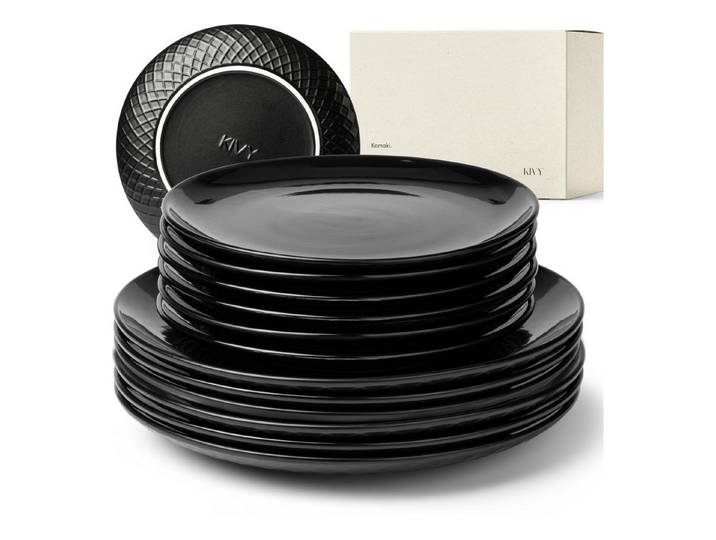
KIVY Geschirr-Set Keramik Geschirr Komaki: Müslischalen, Tassen & Teller, dickwandig, KeramikKIVY Geschirr-Set Keramik Geschirr Komaki: Müslischalen, Tassen & Teller, dickwandig, Keramik. Material Material: Keramik, Optik / Stil Motiv: Teller, Farbe: Schwarz, Maße:Teller Farbe:schwarz Schwarz Material:Keramik119,90 €*Versand: 0,00 €Sichere Weiterleitung zum Anbieter
-
Schneider Electric STBSPU1000 Advantys STB, Konfigurations- und Debugging-Software, 1-Lizenz (1 Station)Modicon STB. Konfigurations- und Parametriersoftware. Advantys STB, Konfigurations- und Debugging-Software, 1-Lizenz (1 Station). Konfigurations- und Parametriersoftware für die dezentralen E/A-Systeme Modicon STB, OTB, FTB und FTM. Die Software ist mehrsprachig aufgebaut und verfügt über Online-Hilfe in 5 Sprachen (Deutsch, Englisch, Französisch, Spanisch, Italienisch). Lauffähig unter Windows XP, Windows Vista und Windows 7 32/64 Bit. Die Software läuft unlizensiert 21 Tage lang auch mit Online-Funktionen. Nach 21 Tagen stehen ohne Lizensierung nur noch die Offline-Funktionen (z.B. Ressourcenanalyse, erstellen der Stückliste) zur Verfügung.178,26 €*Versand: 7,10 €Sichere Weiterleitung zum Anbieter
-
Wie kann ich USB Debugging deaktivieren?
Um USB-Debugging zu deaktivieren, musst du zuerst die Entwickleroptionen auf deinem Gerät aktivieren. Gehe dazu in die Einstellungen deines Smartphones, tippe auf "Über das Telefon" und dann mehrmals auf "Build-Nummer", bis die Entwickleroptionen freigeschaltet sind. Anschließend gehe zurück zu den Einstellungen, wähle "Entwickleroptionen" aus und deaktiviere dort die Option für USB-Debugging. Bestätige die Deaktivierung und schon ist USB-Debugging auf deinem Gerät ausgeschaltet. **
-
Wie kann ich USB Debugging aktivieren?
Um USB-Debugging zu aktivieren, musst du zuerst die Entwickleroptionen auf deinem Android-Gerät aktivieren. Dazu gehst du in die Einstellungen, wählst den Punkt "Über das Telefon" oder "Telefoninfo" und tippst mehrmals auf die Build-Nummer, bis du als Entwickler freigeschaltet bist. Anschließend gehst du zurück zu den Einstellungen, wählst "Entwickleroptionen" aus und aktivierst dort die Option "USB-Debugging". Danach verbindest du dein Gerät mit einem Computer und bestätigst die USB-Debugging-Anfrage auf deinem Smartphone. Nun ist USB-Debugging aktiviert und du kannst dein Gerät für Entwicklerzwecke nutzen. **
-
Wie aktiviere ich USB-Debugging über ADB?
Um USB-Debugging über ADB zu aktivieren, musst du zuerst die Entwickleroptionen auf deinem Android-Gerät aktivieren. Gehe dazu zu den Einstellungen, tippe auf "Über das Telefon" oder "Telefoninfo" und tippe dann sieben Mal auf "Build-Nummer". Dadurch werden die Entwickleroptionen freigeschaltet. Gehe dann zurück zu den Einstellungen, tippe auf "Entwickleroptionen" und aktiviere "USB-Debugging". **
-
Wo finde ich USB Debugging Samsung Galaxy s7?
Um USB-Debugging auf einem Samsung Galaxy S7 zu aktivieren, musst du zuerst die Entwickleroptionen auf dem Gerät freischalten. Gehe dazu in die Einstellungen deines Geräts und tippe auf "Über das Telefon". Dort findest du die Build-Nummer, die du mehrmals hintereinander antippen musst, bis die Entwickleroptionen freigeschaltet sind. Sobald die Entwickleroptionen verfügbar sind, gehe zurück zu den Einstellungen und wähle "Entwickleroptionen" aus. Suche nach der Option "USB-Debugging" und aktiviere sie, indem du den Schalter nach rechts schiebst. Wenn du nun dein Samsung Galaxy S7 mit einem Computer verbindest, wirst du aufgefordert, die USB-Debugging-Verbindung zu autorisieren. Bestätige dies auf deinem Gerät, um eine Verbindung zwischen dem Gerät und dem Computer herzustellen, die das Debugging ermöglicht. Wenn du Schwierigkeiten hast, die Entwickleroptionen oder die USB-Debugging-Option zu finden, kannst du auch online nach Anleitungen suchen oder den Samsung-Support kontaktieren, um weitere Unterstützung zu erhalten. **
* Alle Preise verstehen sich inklusive der gesetzlichen Mehrwertsteuer und ggf. zuzüglich Versandkosten. Die Angebotsinformationen basieren auf den Angaben des jeweiligen Shops und werden über automatisierte Prozesse aktualisiert. Eine Aktualisierung in Echtzeit findet nicht statt, so dass es im Einzelfall zu Abweichungen kommen kann. ** Hinweis: Teile dieses Inhalts wurden von KI erstellt.